Windows 10的netstat命令
Windows 10的netstat命令
Windows里面的 netstat 是一个很有用的命令,可以用来来监视和解决许多网络问题,通过本文,你将了解如何在Windows 10上开始使用该工具。
使用
windows开始菜单→输入cmd→搜索cmd控制台,选择用管理员执行,因为有些命令需要管理员权限才能运行。
打开了cmd命令行窗口之后,输入 netstat,就能看到当前的网络连接情况。
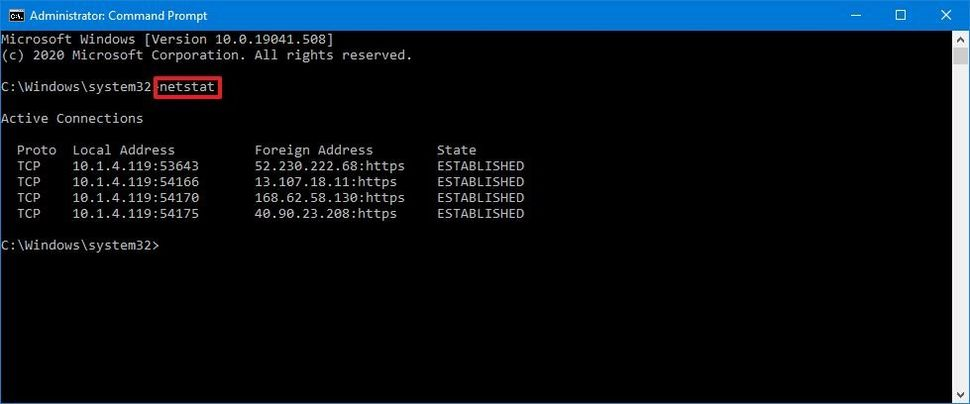
显示网络连接
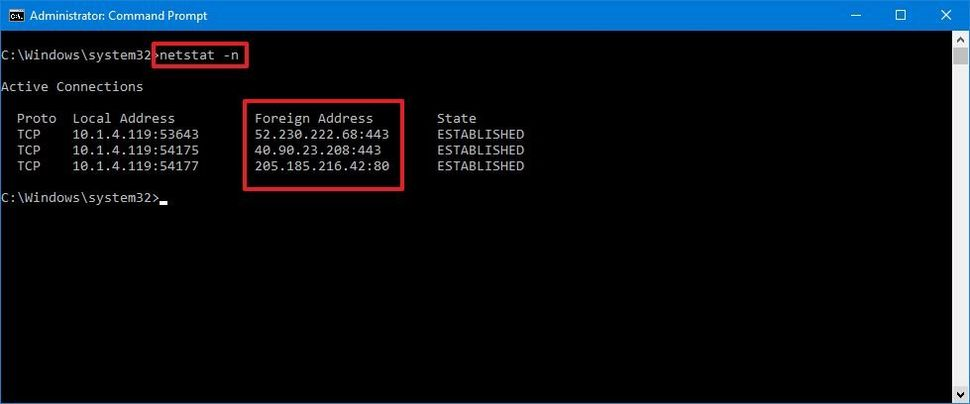
-n
-n 第一个选项,现实ip或者端口,而不用根据常用端口转成对应的协议名。注意上图中的https/http,事实上不加这个选项,这个命令通常会很慢。
-a
-a参数指的是现实活动的和不活动连接,以及所有协议的。
-b
-b 显示连接相关的应用。这个选项在有时候端口不知道被谁占用的时候很有用,或者你也可以用 -o参数一起使用,-o参数则会显示连接相关的进程号。
-o
显示连接占用的进程号。
-f
显示远端的FQDN名称,这个选项是-n的一个反向处理,会用完整的远端机器名来替换ip地址。
-p
过滤指显示指定协议的连接,比如 -p tcp只显示TCP协议的连接,可用的选项有:IP, IPv6, ICMP, ICMPv6, TCP, TCPv6, UDP, 或者UDPv6
-q
显示所有的连接,包括所有监听的和绑定的连接。
-x
显示直接链接,(NetworkDirect is a specification for Remote Direct Memory Access (RDMA))
-y
显示连接模板
统计信息
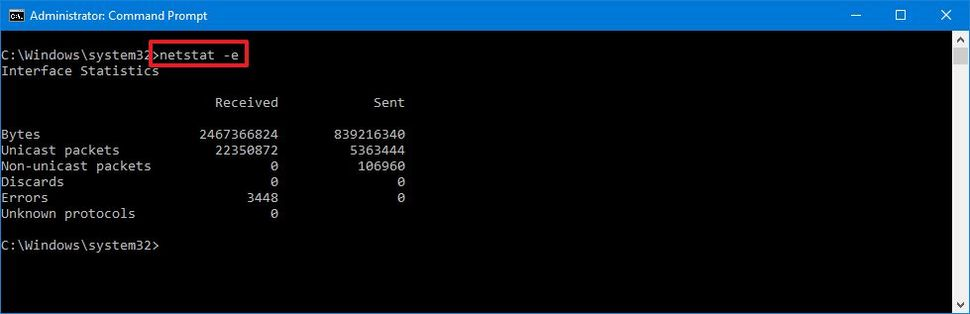
-e
显示网络统计信息,发送、接收字节,组播、单播包数,错误、丢弃包数。
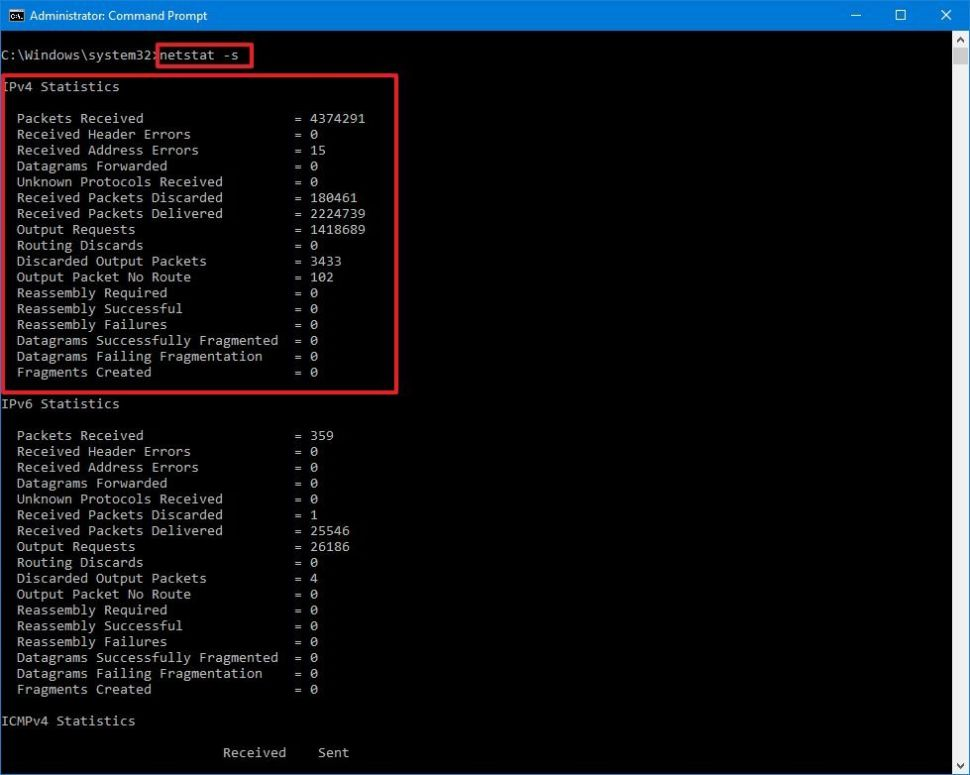
-s
根据协议,IP版本显示统计信息。
配置信息
-r
显示路由信息,命令等同于 route print
-t
显示连接的offload状态(offload是一种网络技术)
[How to use netstat command on Windows 10 | Windows Central](https://www.windowscentral.com/how-use-netstat-command-windows-10#:~:text=The “InHost” value indicates that,present on supported network adapters.)